10월 달력 배경화면 고르는 방법, 예쁜 것보다 먼저 볼 기준
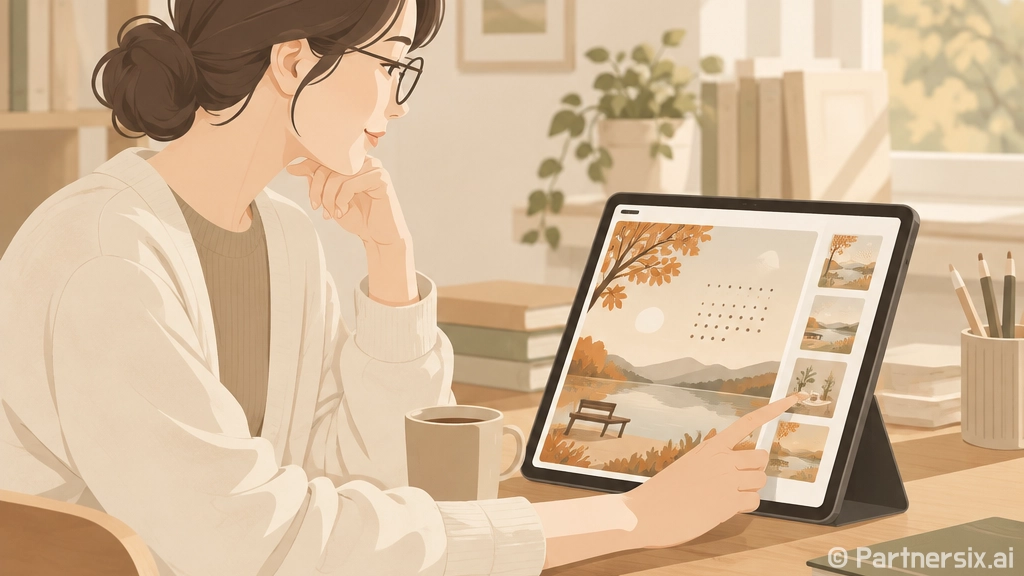
얼마 전 휴대폰 배경을 바꾸다가 느낀 건데, 10월은 이상하게 달력 배경화면을 고르는 맛이 있는 달입니다. 여름처럼 쨍하지도 않고, 겨울처럼 무겁지도 않아서 색감 하나만 잘 골라도 화면 분위기가 확 달라지거든요. 그런데 막상 저장해 보면 날짜가 잘 안 보이거나, 앱 아이콘이랑 겹쳐서 하루 만에 다시 바꾸는 경우도 꽤 많습니다.
10월 달력 배경화면은 단순히 예쁜 이미지를 고르는 것보다 실제로 매일 보기 편한지가 더 중요합니다. 특히 잠금화면, 홈화면, PC 바탕화면은 쓰임새가 조금씩 달라서 같은 이미지라도 만족도가 다르게 느껴질 수 있어요.
10월 분위기는 색감에서 먼저 갈립니다
10월 배경화면 하면 단풍, 갈대, 코스모스, 커피, 책상, 체크 패턴 같은 이미지가 많이 떠오릅니다. 이 소재들은 계절감이 확실해서 실패가 적은 편이에요. 다만 화면 전체가 진한 주황색이나 갈색으로 꽉 차 있으면 처음엔 예뻐 보여도 며칠 지나면 조금 답답하게 느껴질 수 있습니다.
개인적으로는 배경색이 너무 강한 것보다 베이지, 차분한 그린, 회색빛 하늘색, muted 오렌지처럼 살짝 톤이 낮은 색이 오래 보기 좋았습니다. 앱 아이콘이 많은 사람은 배경이 복잡할수록 화면이 지저분해 보이기 쉽고요. 반대로 잠금화면 위주로 쓸 거라면 사진 느낌이 강한 배경도 꽤 잘 어울립니다.
- 홈화면용: 날짜와 배경이 단순하고 여백이 많은 디자인
- 잠금화면용: 계절 사진이나 감성 문구가 들어간 디자인
- PC용: 월간 달력이 큼직하고 메모 공간이 있는 디자인
- 태블릿용: 가로형 달력과 넓은 여백이 있는 디자인
달력이 잘 보이는 배경화면 고르는 방법
예쁜 달력 배경화면도 숫자가 작으면 금방 불편해집니다. 특히 10월은 일정이 은근히 많은 달이라 날짜 확인을 자주 하게 됩니다. 여행, 시험, 행사, 연말 준비가 슬슬 겹치기 시작하는 시기라서 달력 기능이 제대로 보여야 해요.
먼저 숫자 크기를 봐야 합니다. 휴대폰에서는 날짜 숫자가 최소 손가락 끝보다 작아 보이면 실제 사용감이 떨어집니다. 배경 이미지를 저장하기 전에 미리보기 화면에서 한 달 전체 날짜가 한눈에 들어오는지 확인하면 좋습니다. 숫자 색도 중요해요. 밝은 배경에는 진회색이나 검정, 어두운 배경에는 흰색이나 밝은 베이지가 보기 편합니다.
날짜 위치는 화면 아래보다 위쪽이 편합니다
휴대폰 홈화면에서는 아래쪽에 자주 쓰는 앱과 위젯이 몰리는 경우가 많습니다. 그래서 달력이 아래쪽에 있으면 금방 가려집니다. 잠금화면도 알림이 쌓이면 하단이 복잡해지죠. 그래서 10월 달력 배경화면은 날짜가 상단이나 중앙 위쪽에 배치된 디자인이 실사용에 더 편한 편입니다.
PC 바탕화면은 조금 다릅니다. 파일을 왼쪽에 쌓아두는 사람이라면 달력이 오른쪽에 있는 게 낫고, 아이콘을 거의 안 쓰는 사람은 중앙 배치가 깔끔합니다. 회사 PC처럼 매일 켜두는 화면이라면 예쁜 사진보다 가독성이 좋은 달력형이 훨씬 오래 갑니다.
무료 배경화면 받을 때 확인할 점
무료로 받을 수 있는 10월 달력 배경화면은 정말 많습니다. 그런데 저장 전에 해상도와 사용 범위는 꼭 확인하는 게 좋습니다. 휴대폰용 이미지를 PC에 억지로 늘리면 흐릿해지고, PC용 이미지를 휴대폰에 넣으면 날짜가 잘릴 수 있습니다.
일반적으로 스마트폰은 세로형, PC는 가로형, 태블릿은 가로와 세로를 모두 고려한 버전이 있으면 좋습니다. 화면 비율이 안 맞으면 중요한 날짜 부분이 잘리는 경우가 많거든요. 특히 아이폰이나 갤럭시처럼 기종마다 잠금화면 시계 위치가 조금씩 달라서, 상단에 숫자가 꽉 붙은 디자인은 피하는 편이 안전합니다.
- 휴대폰용은 세로형 이미지인지 확인하기
- PC용은 가로 해상도가 충분한지 확인하기
- 잠금화면 시계와 달력이 겹치지 않는지 확인하기
- 개인 사용과 상업적 사용 가능 범위 구분하기
직접 만들면 더 오래 씁니다
사실 마음에 쏙 드는 10월 달력 배경화면을 찾는 데 시간이 더 걸릴 때도 있습니다. 그럴 땐 직접 간단히 만드는 쪽이 빠릅니다. 디자인 툴을 잘 몰라도 배경 사진 하나, 달력 숫자, 짧은 문구 정도만 있으면 꽤 그럴듯하게 만들 수 있어요.
사진은 직접 찍은 하늘, 카페 테이블, 산책길, 책상 위 장면이 좋습니다. 여기에 반투명 박스를 살짝 깔고 달력 숫자를 올리면 날짜가 훨씬 잘 보입니다. 폰트는 너무 장식적인 것보다 기본 고딕체나 둥근 고딕체가 보기 편합니다. 10월 느낌을 내고 싶다면 문구를 길게 넣기보다 짧은 단어 하나가 더 자연스럽습니다.
추천 조합은 단순한 사진과 큰 숫자입니다
직접 만들 때 가장 무난한 조합은 여백 많은 사진에 큰 숫자를 넣는 방식입니다. 예를 들어 하늘 사진 위에 흰색 숫자를 넣거나, 나무 그림자 사진 위에 진회색 달력을 얹는 식입니다. 일정이 많은 사람은 토요일과 일요일 색을 살짝 다르게 두면 훨씬 보기 좋습니다.
문구를 넣고 싶다면 화면 한가운데보다 아래쪽 여백에 짧게 두는 게 깔끔합니다. “천천히 가도 괜찮아”처럼 문장이 길어지면 감성은 생기지만 달력 기능이 흐려질 수 있습니다. 배경화면은 매일 보는 화면이라서 첫눈에 예쁜 것보다 질리지 않는 쪽이 결국 더 오래 남습니다.
상황별로 이렇게 고르면 편합니다
공부나 업무용으로 쓰려면 감성 사진보다 월간 달력이 뚜렷한 디자인이 좋습니다. 날짜 아래에 작은 여백이 있으면 시험일, 회의, 마감일을 떠올리기도 쉽습니다. 반대로 기분 전환이 목적이라면 숫자가 작고 사진이 큰 디자인이 더 잘 맞습니다.
가족 일정이 많은 사람은 PC 바탕화면용이 특히 유용합니다. 집 컴퓨터나 사무실 모니터에 띄워두면 병원 예약, 아이 학교 일정, 여행 날짜처럼 자주 확인하는 일을 놓치기 덜합니다. 휴대폰은 개인 일정 확인용, PC는 월간 흐름 확인용으로 나눠 쓰면 생각보다 편합니다.
- 감성용: 사진 비중이 크고 색감이 차분한 배경
- 업무용: 날짜 숫자가 크고 주차 구분이 분명한 배경
- 공부용: 시험일 표시가 쉬운 여백형 달력
- 가족용: PC 화면에서 한눈에 보이는 큼직한 월간형
10월 달력 배경화면은 작은 선택처럼 보여도 한 달의 리듬을 꽤 바꿔줍니다. 아침에 휴대폰을 켰을 때 날짜가 바로 보이고, 화면 색감이 계절과 잘 맞으면 괜히 하루가 조금 단정해지는 느낌이 있습니다. 예쁜 이미지 하나 고르는 일 같지만, 내 일정과 취향을 같이 맞추는 작은 환경 설정에 가깝다고 생각합니다.